リモートインタビュアー
それ以外は明瞭な回答の背後で、家電の低い音が一定して鳴っています。発話中だけでなく、話の合間にも続いているか確認してください。
部屋全体のノイズではなく、狭い周波数帯の電気的な音に聞こえる場合は、次の専用ガイドをご覧ください:
音声からブーンというノイズを除去する音声録音ガイド
背景ノイズ向けオーディオクリーナーは、話し手の声を妨げている音を特定できると、より役立ちます。処理前に録音を確認し、すべての音が消えるはずだと考えるのではなく、処理後の音を元の録音と聴き比べてください。
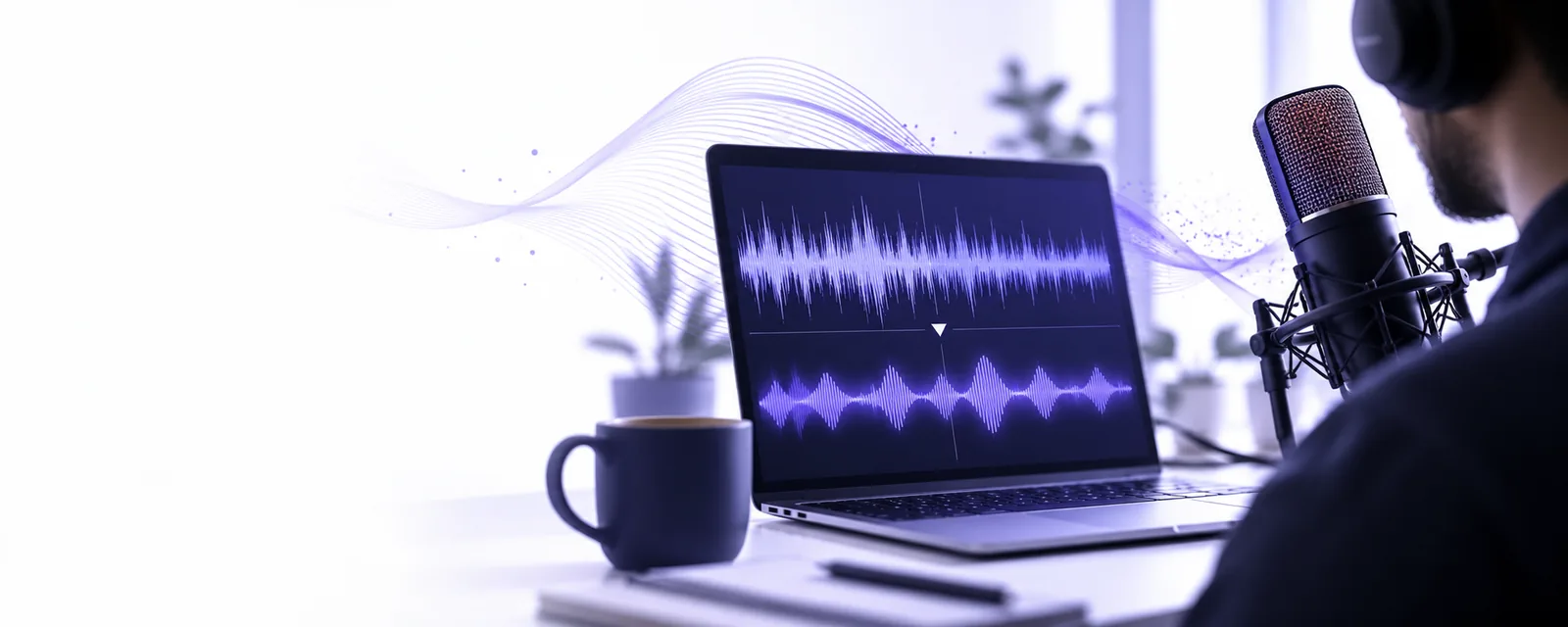
一般的なオーディオクリーナーは、音声全体の明瞭さを改善します。話し声の背後にある音が主な問題なら、まずここから始めましょう。より的を絞った方法を選ぶ前に、その音を特定してください。
それ以外は明瞭な回答の背後で、家電の低い音が一定して鳴っています。発話中だけでなく、話の合間にも続いているか確認してください。
部屋全体のノイズではなく、狭い周波数帯の電気的な音に聞こえる場合は、次の専用ガイドをご覧ください:
音声からブーンというノイズを除去する窓の外の交通音が、音声による授業の妨げになっています。オーディオクリーナーの結果を判断する前に、静かな一文と大きな声の一文を聴き比べてください。
各単語の後に反響が繰り返し聞こえる場合は、別のガイドをご覧ください:
音声からエコーを除去する会話全体を通して、小さな「サー」というノイズが入っています。声に紛れて問題を聞き逃さないよう、ヘッドホンで確認してください。
妨害音がパチパチという音やデジタル由来の細かな雑音に聞こえる場合は、次のガイドをご覧ください:
音声から静電気ノイズを除去する取材対象者の背後で、群衆の声が大きくなったり小さくなったりしています。最もひどく妨げられている箇所に印を付けてください。そこでは、比較的静かな合間ほど背景ノイズの処理が効かない場合があります。
その録音で特定の高さのうなり音が続く場合は、次の専用ガイドをもう一度確認してください:
音声からブーンというノイズを除去ノイズ除去は無音を約束するものではなく、耳で確かめる作業です。以下のポイントを確認すると、オーディオクリーナーで録音が改善されたか判断しやすくなります。
01
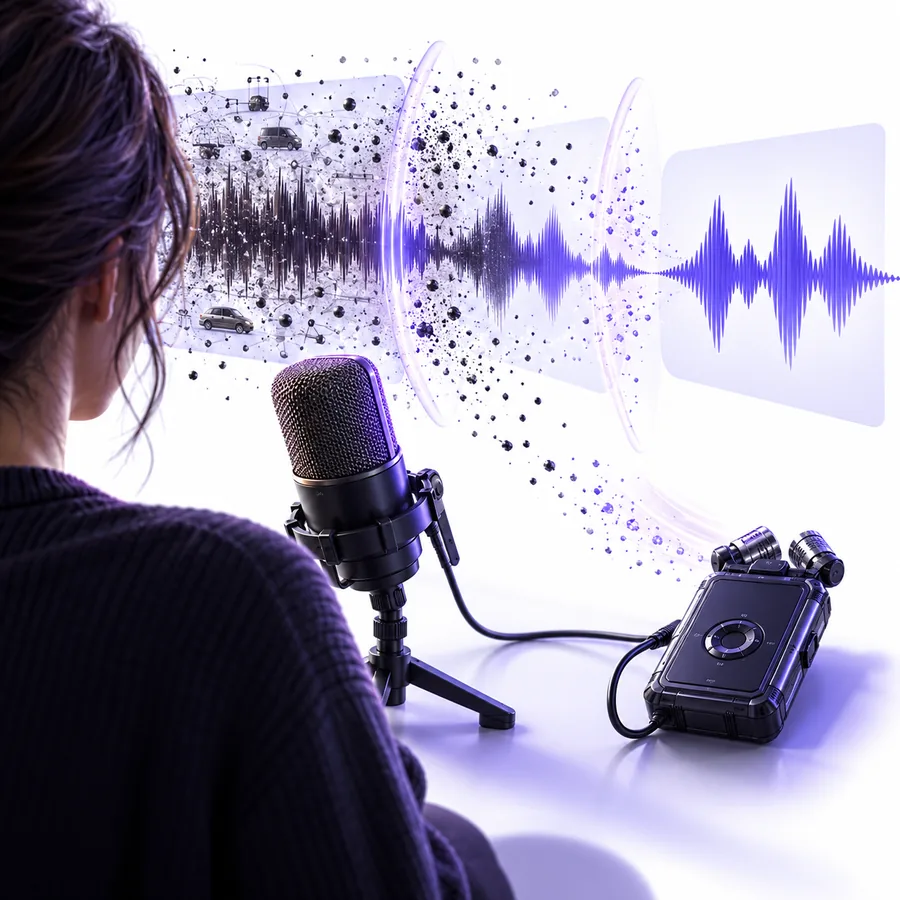
背景ノイズ用のオーディオクリーナーには、音声の音量を整える場合とは異なる聞き比べが必要です。邪魔な音がファンのように続く音なのか、通過する車のように断続的な音なのかを確認しましょう。文と文の間の無音部分を再生すると、話し声がある部分よりも音がはっきり聞こえることがよくあります。
02
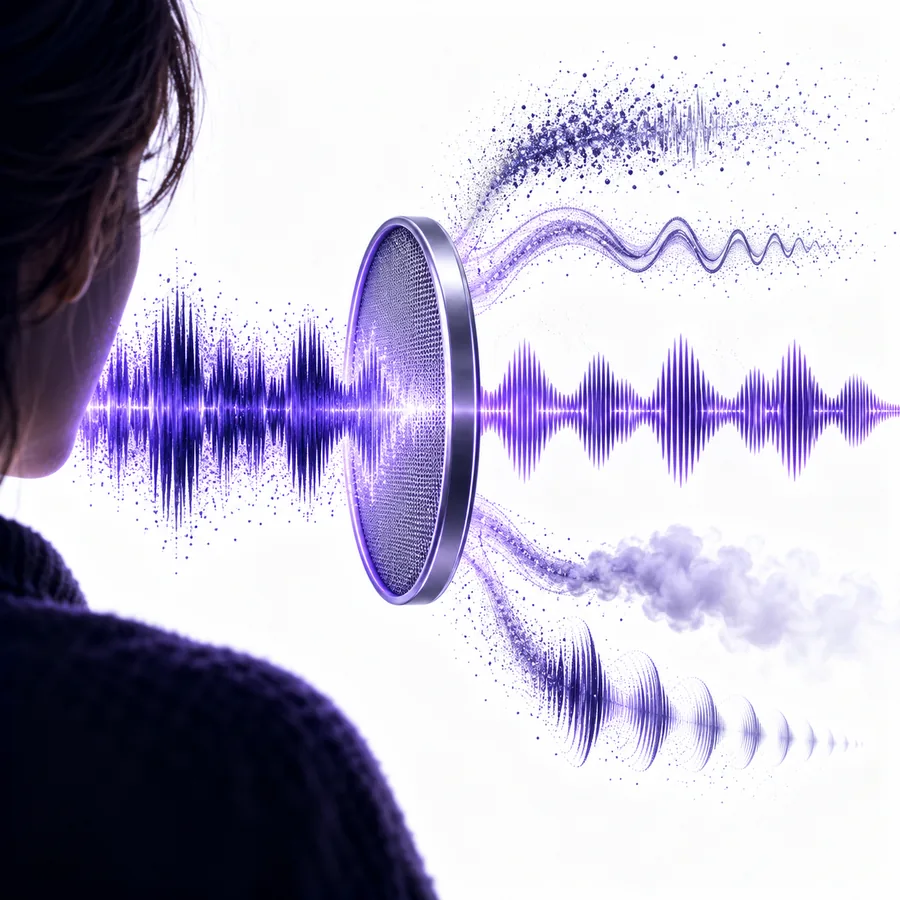
目標は波形を無音に見せることではなく、話し声を理解できるようにすることです。オーディオクリーナーを使った後は、子音、小さな声の単語、文末を聞き直してください。水っぽく聞こえたり、音が途切れたり、不明瞭になったりしている場合は、その録音に対してノイズを減らしすぎている可能性があります。
03
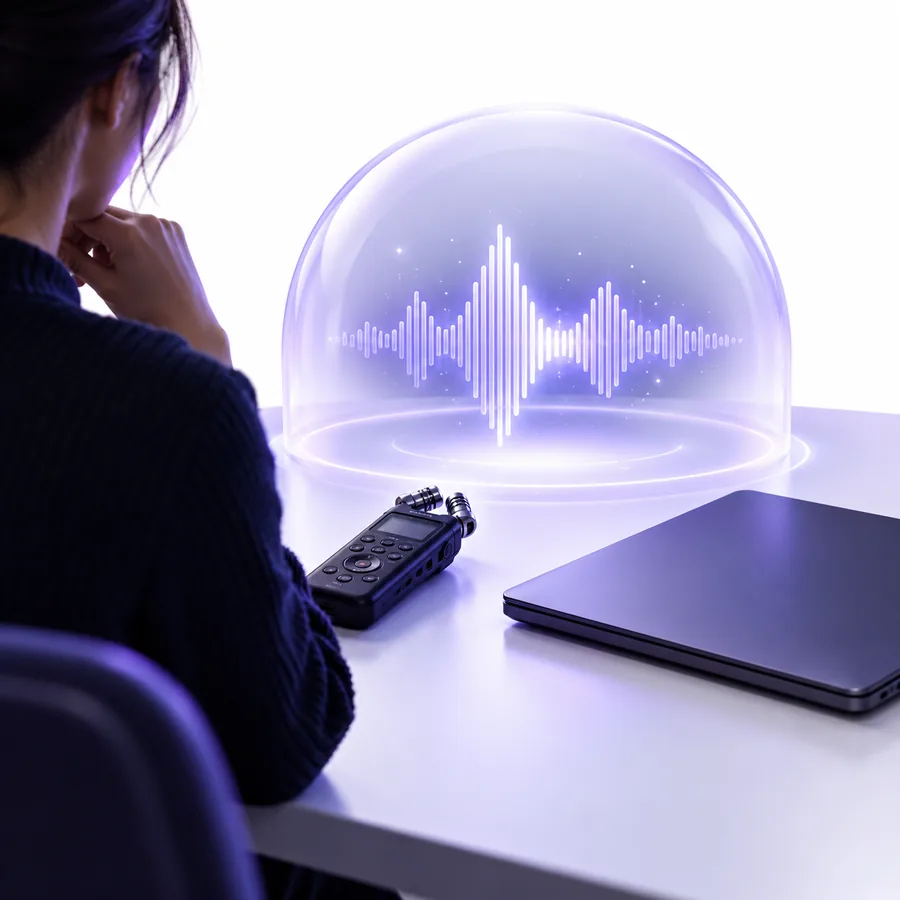
短く静かな部分だけを聞くと、オーディオクリーナーが実際以上に効果的に思えることがあります。最も大きな妨害音が入る部分と、通常の話し声の部分も確認しましょう。無音部分では良好でも、小さな声の下には気になる背景ノイズが残っている場合があります。
元の録音を、後で見つけられる場所に保存してください。何も変更せずに一度聞き、背景ノイズが特に気になる箇所をメモしましょう。信頼できる比較元があると、オーディオクリーナーの処理結果を評価しやすくなります。
リンク先のツールを開き、現在利用できる入力方法を確認してください。元の録音の形式に対応していれば、そのファイルを使います。画面で指示を求められた場合は、邪魔になっている音を説明してください。操作項目や書き出し形式は、実際に確認するまで利用できると決めつけないでください。
元の録音と処理後の録音を、静かな声の文とノイズが最も大きい箇所を含め、同程度の音量で再生してください。話し声をより聞き取りやすいほうを残しましょう。どちらも重要な言葉が聞き取れない場合は、録り直しを検討してください。
録音時にはっきり捉えられなかった話し声を復元できるオーディオクリーナーはありません。
別の人が同時に話すと、その声は聞き取りたい声とほぼ同じ周波数帯域を占めます。抑制すると両方の声が損なわれることがあります。
対処法録り直す場合は、マイクを近づけるか、ほかの話し手から離れた場所に移動してください。
交通音や家電の音が小さな声をかき消している場合、オーディオクリーナーで気になる音を減らせても、言葉を聞き取れるようになるとは限りません。
対処法正確さが重要なら、影響を受けた文を録り直してください。
背景ノイズの低減では、マイク入力の過大によるひずみは修復できません。つぶれた音のピークは、処理後も耳障りなまま残ることがあります。
対処法録音レベルを下げ、録り直す前に短いテスト録音をしてください。
風の音、マイクに触れる音、突然の衝撃音は、一定の低い雑音よりも安定して処理するのが困難です。
対処法影響を受けた箇所をそれぞれ確認するか、風などを避けられる場所にマイクを置いて音が入るのを防いでください。
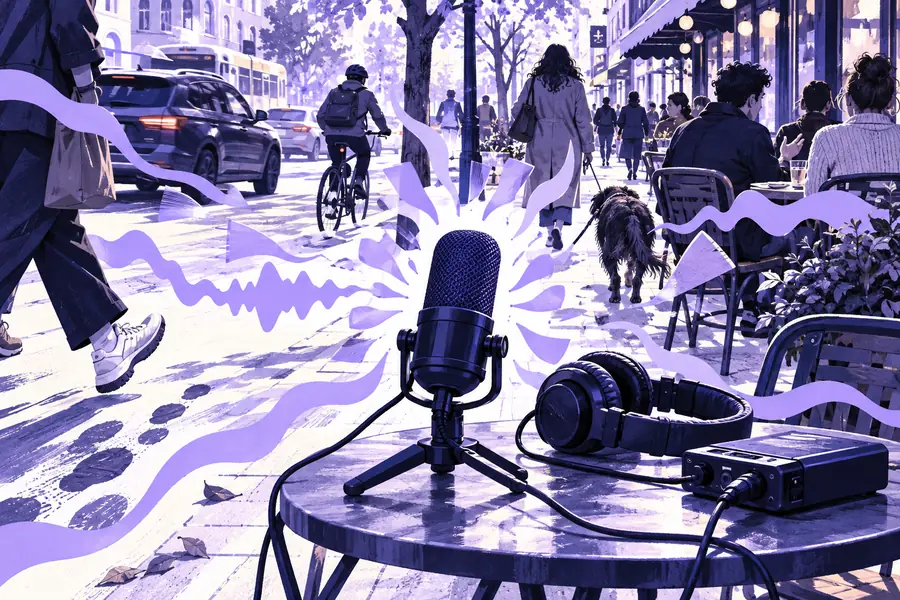
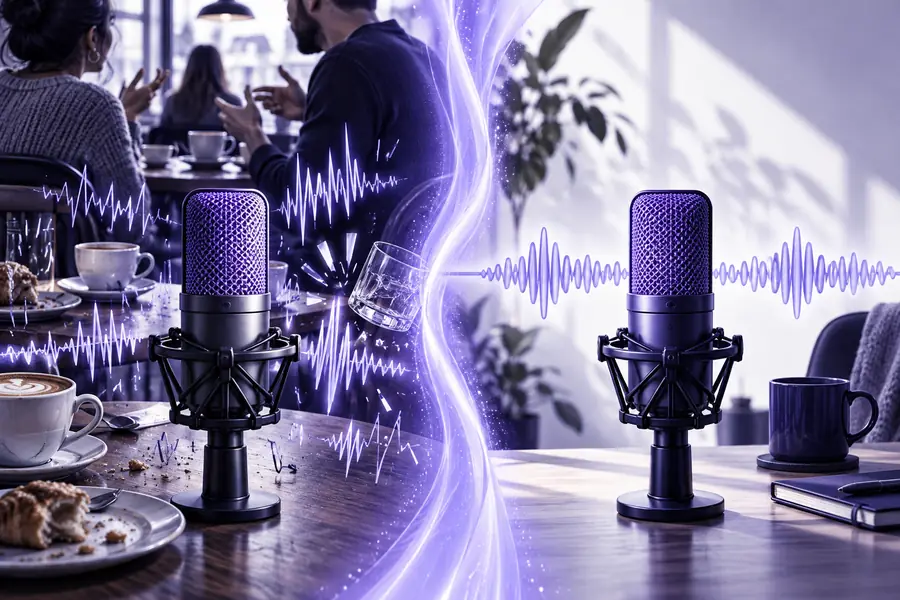
これらの画像は録音環境を示すもので、実際の処理前後のサンプルではありません。ご自身の音声では、残ったノイズだけでなく、声の聞き取りやすさも比較してください。
録音のコピーにオーディオクリーナーを試し、言葉が聞き取りやすくなったか、不自然な変化がないかを確認してください。元の録音を残しておけば、より良いほうを選びやすくなります。
声の背後で録音され、聞き取りを妨げる音です。例えば、ファンの音、道路の交通音、近くにいる人の声などがあります。オーディオクリーナーの結果を評価する際は、持続する音と突然割り込む音では、期待できる効果が異なります。
どの録音でも確実に除去できるわけではありません。声に重なる音は残ることがあり、強く低減しすぎると声が不自然になることもあります。言葉が聞き取りやすくなったかどうかで判断してください。
不要な音と一緒に、声の一部も影響を受けた可能性があります。再生音量を同じくらいにして、小さな声や子音を元の録音と聞き比べてください。明瞭さが損なわれている場合は、元の録音を残すか、可能なら低減を控えめにする方法を試してください。
まず、声と背景ノイズの両方が入った代表的な部分を選び、その後、比較的静かな部分と、割り込み音が最もひどい部分を確認してください。無音部分だけを聞くより、公平に比較できます。
重要な言葉が別の人の声、大きな衝撃音、ひどい音割れにかき消されている場合は、録り直してください。マイクに近づき、音の発生源で騒音を減らすほうが、問題のある録音を処理するより明瞭な声を録れる可能性があります。