話し声のない箇所を見つける
ヘッドホンで無音部分を再生してください。低い音が鳴り続けるなら電気的なハムノイズ、高く細い音なら充電器やケーブル、近くの機器が原因かもしれません。音の高さが一定かどうかも確認しましょう。
持続するブーンというノイズがあると、明瞭な話し声も聞き取りにくくなります。音声からノイズを除去するには、まず音が一定か、機材を動かすと変化するか、特定の言葉を話すときだけ生じるかを確認しましょう。パターンによって対処法は異なります。
オーディオクリーナーを効果的に使うには、録音のどの部分に対処が必要かを把握することが大切です。次の3つの確認を行えば、不要な音をすべて同じ問題として扱わずに済みます。
ヘッドホンで無音部分を再生してください。低い音が鳴り続けるなら電気的なハムノイズ、高く細い音なら充電器やケーブル、近くの機器が原因かもしれません。音の高さが一定かどうかも確認しましょう。
小さな声の言葉と大きな声の言葉を聴き比べてください。どちらの背後にもブーンというノイズがあるなら、特定の帯域を狙ったフィルタリングが役立つ場合があります。話しているときだけパチパチ音がするなら、録音自体に音割れも生じている可能性があります。
オーディオクリーナーで処理したら、処理後と元の音声の再生音量をそろえてください。音量が小さいだけできれいに聞こえることがありますが、実際には子音が失われたり、声がこもって水中にいるような音になったりしている場合があります。
適切な方法は、ノイズの発生源と、マイクがほかにどんな音を拾ったかによって異なります。
卓上マイクが、トーク番組の収録中ずっと、電源由来のような一定のハムノイズを拾っていた。
無音部分をサンプルとして使い、一定の音を控えめに抑えてから、声の小さい言葉を確認して書き出します。オーディオクリーナーでは、波形を静かに見せるだけでなく、言葉の聞き取りやすさを保つことが大切です。
背景ノイズに対応するオーディオクリーナーあるゲストの声にはノイズがあるだけでなく、マイクが反響しやすい部屋の音を拾ったために、こもって聞こえる。
ブーンというノイズと部屋の響きは、別の問題として対処しましょう。一定のノイズを対象とするオーディオクリーナーで同じフィルターを強くかけても、反響を元に戻すことはできません。
音声からエコーを除去する接続の緩みにより、連続した音ではなく、断続的なパチパチというノイズが発生しました。
可能であれば単発のクリックノイズを修復し、次の収録前にケーブルを点検してください。ハムノイズ向けのオーディオクリーナーでは、短いノイズをまったく検出できない場合があります。
音声からパチパチというノイズを除去狭帯域フィルターとノイズプロファイルを使う方法は、それぞれ異なる問題に対応します。どちらを使う場合も、処理結果を元の録音と比較して確認してください。
狭帯域トーンフィルター
音程を聞き取れる、一定のハムノイズ
ノイズプロファイルによる低減
広い周波数帯にわたる、持続的な背景ノイズ
狭帯域トーンフィルター
特定の音程と、必要に応じて関連する倍音
ノイズプロファイルによる低減
ノイズだけの区間から学習した周波数パターン
狭帯域トーンフィルター
問題となる音程を明確に聞き取れること
ノイズプロファイルによる低減
発話がなく、ノイズだけが含まれる短い無言区間
狭帯域トーンフィルター
フィルターの幅が広すぎると、声の周波数帯域まで削ってしまう
ノイズプロファイルを使ったノイズ低減
低減を強くしすぎると、言葉が水っぽく聞こえる
狭い帯域の音程を持つノイズ向けフィルター
音の高さが動き続ける場合は効果が低い
ノイズプロファイルを使ったノイズ低減
サンプルの後でノイズが変化すると、効果が安定しにくい
狭い帯域の音程を持つノイズ向けフィルター
母音が細くなったり、低音域が失われたりしていないか確認する
ノイズプロファイルを使ったノイズ低減
子音がぼやけたり、間が不自然になったりしていないか確認する
オーディオクリーナーは録音された干渉音をある程度低減できますが、マイクが明瞭に捉えられなかった音声を復元することはできません。
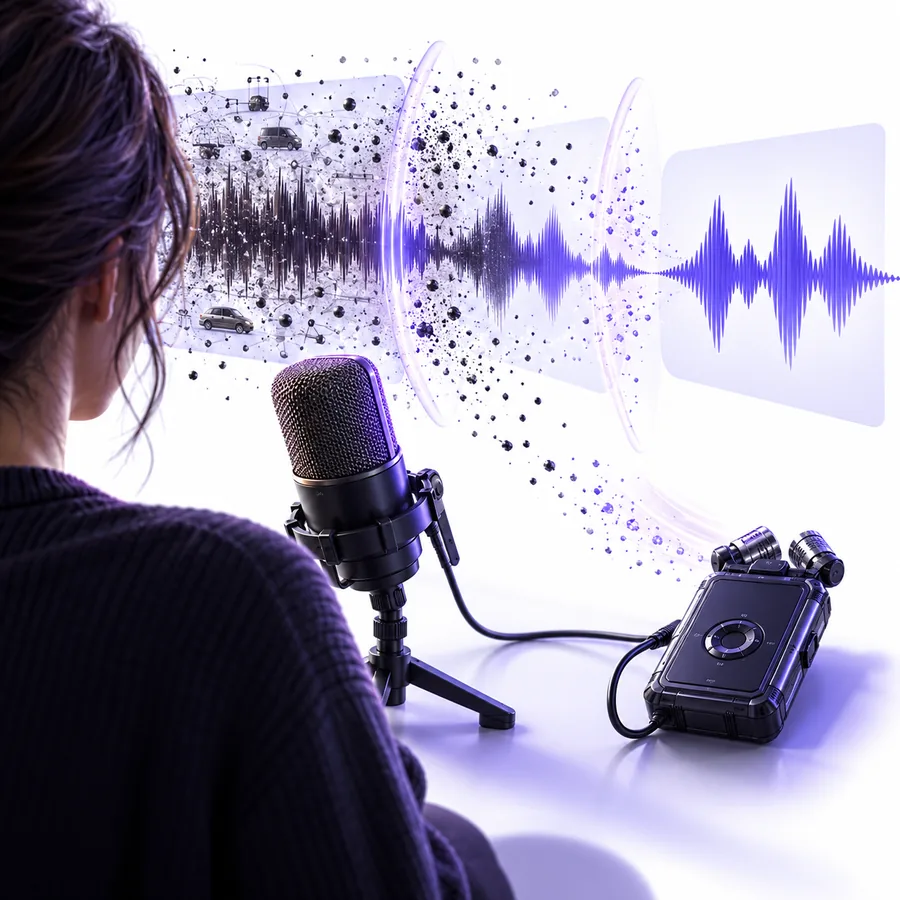
01
誰も話していない間も不要な音が続いている箇所を探しましょう。ノイズ除去の効果を判断する基準になります。話し声が止まるたびにその音も消える場合は、クリッピング、圧縮による音の乱れ、または機器が話し声に反応していないか確認してください。
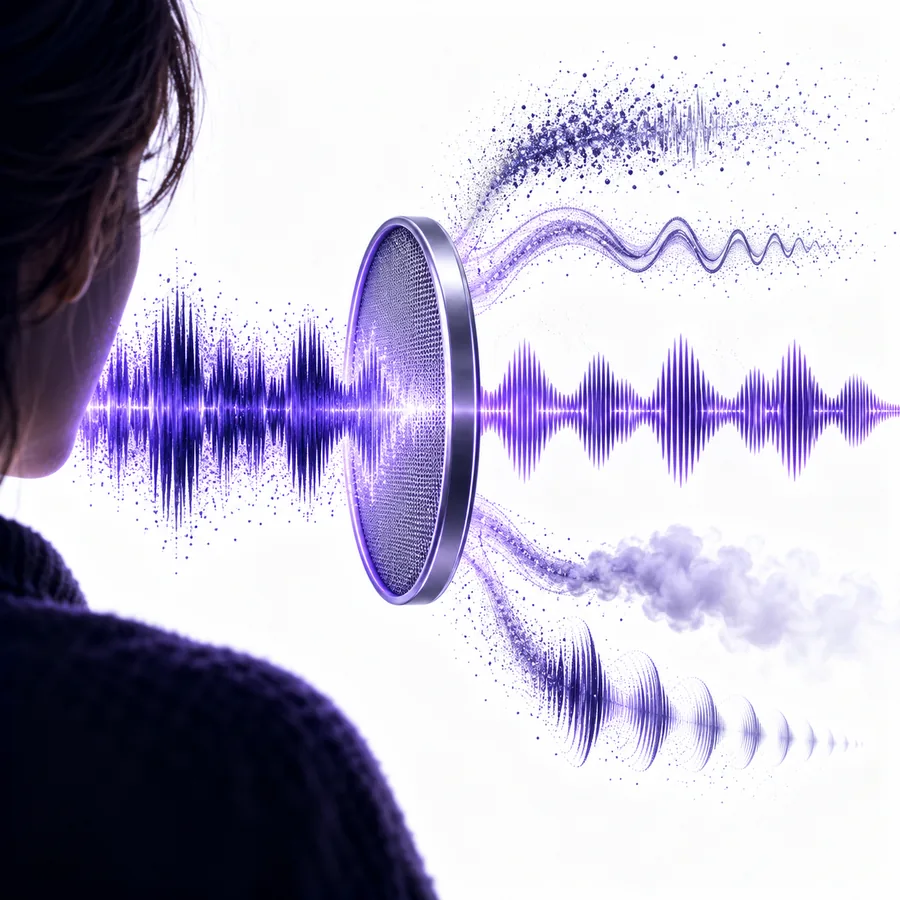
02
オーディオクリーナーを使って声がロボットのように聞こえる場合は、処理を弱めましょう。次回の録音では、ケーブルを替える、ノイズの出る充電器を抜く、マイクを電源アダプターから離す、短いテスト録音をするといった方法を試してください。声を繰り返し削る代わりに、ノイズの発生源に対処できます。
Audiocleanerで録音を処理し、元の音声と同程度の音量で比較してみましょう。かすかなブーンというノイズが残っていても、話が聞き取りやすいほうを選んでください。
鳴り続ける音は、電気的な干渉、電源、ケーブル、マイクの近くにある機器などが原因で生じます。無音部分を聴き、録音環境の要素を一度に1つずつ変えると、原因を特定しやすくなります。
一定の音は軽減できることが多いですが、その周波数が声と重なっている場合、完全な除去は保証できません。控えめな設定を使い、小さな声の言葉、母音、子音を元の録音と聴き比べてください。
ノイズ除去を強くしすぎると、ノイズと一緒に話し声の一部が失われたり、処理によるノイズが聞こえたりします。処理の強さを下げ、一定の音には対象を絞った方法のほうが適しているか確認してください。
通常は異なります。ブーンというノイズは持続する一定の音であることが多く、スタティックノイズは不規則なパチパチ音やサーッという音に聞こえることが多いです。どちらの音かを見極めると、より適切な除去方法を選べます。
一定の音を対象にしたフィルターは、音程が変わると効果が合わなくなることがあります。録音中に機器や接続が変わっていないか確認し、ファイル全体に強い設定を1つ適用するのではなく、区間ごとに評価してください。