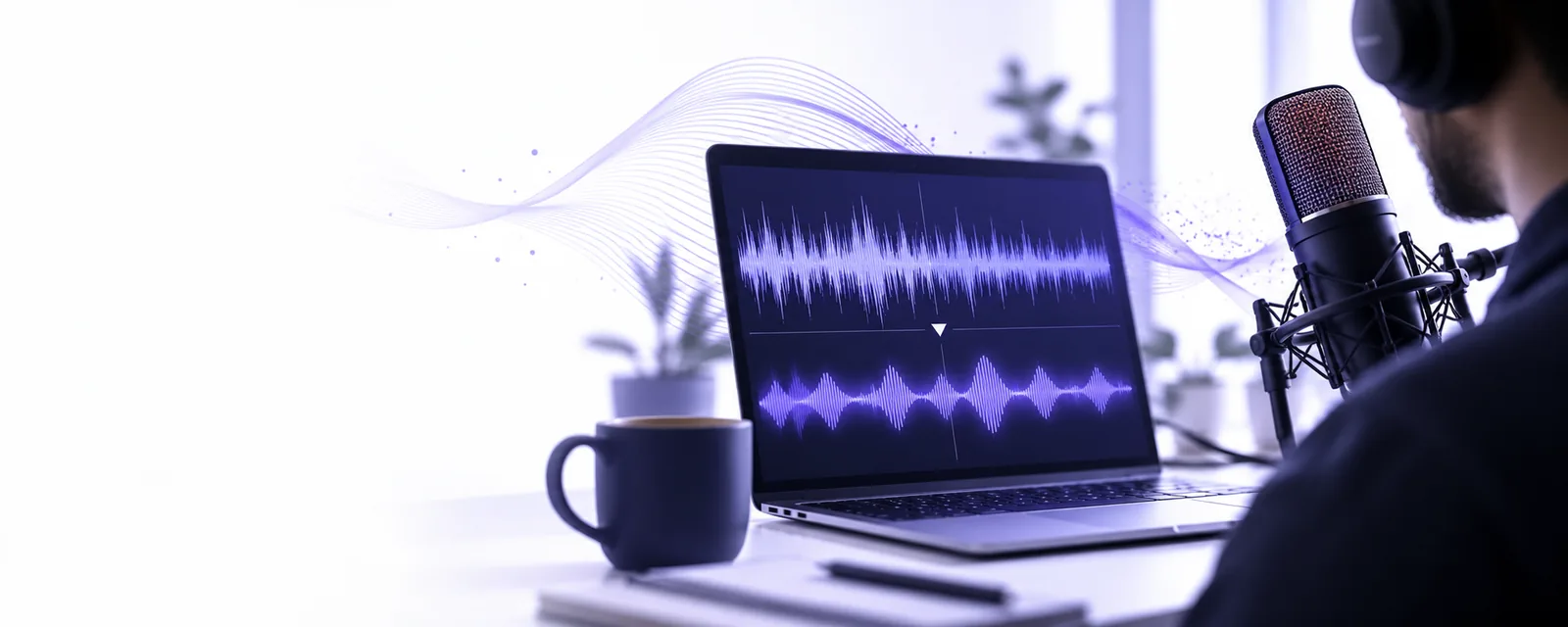
ポッドキャストの司会者
デスクマイクが、話者の声の背後にある一定のパソコンのファン音を拾っている。
声の厚みと聞き取りやすさを保ち、無音部分が不自然にこもった感じになることなく、ファン音が気になりにくくなる。言葉の合間にも妨げとなる音が続くため、オーディオクリーナーの参考になる例です。
背景ノイズ用オーディオクリーナー注意して聞く
これらのオーディオクリーナー使用例では、ポッドキャスト、インタビュー、レッスン、屋外録音で確認すべき点を紹介します。示しているのは妥当な目標であり、結果を保証するものではありません。不要な音を減らした後も、元の声が聞き取れることが大切です。
各行を聞き比べの指針として使いましょう。まず妨げとなる音と残すべき音を見極め、元の音声と処理後の音声を同じ再生音量で比較してください。
デスクマイクが、話者の声の背後にある一定のパソコンのファン音を拾っている。
声の厚みと聞き取りやすさを保ち、無音部分が不自然にこもった感じになることなく、ファン音が気になりにくくなる。言葉の合間にも妨げとなる音が続くため、オーディオクリーナーの参考になる例です。
背景ノイズ用オーディオクリーナーゲストが音の反響しやすい部屋で録音し、文末ごとに目立つ残響が残っている。
声が遠くに感じられにくくなり、語尾も欠けずに残る。ただし、室内の反響が声と重なっている場合、エコーが一部残ることがあります。
音声からエコーを除去静かな場面では会話が明瞭だが、街頭の映像では交通音に埋もれがちになっている。
通り過ぎる車の音をすべて消せるとは限りませんが、話者の声を追いやすくなる。公開前に映像と音声を合わせて確認してください。
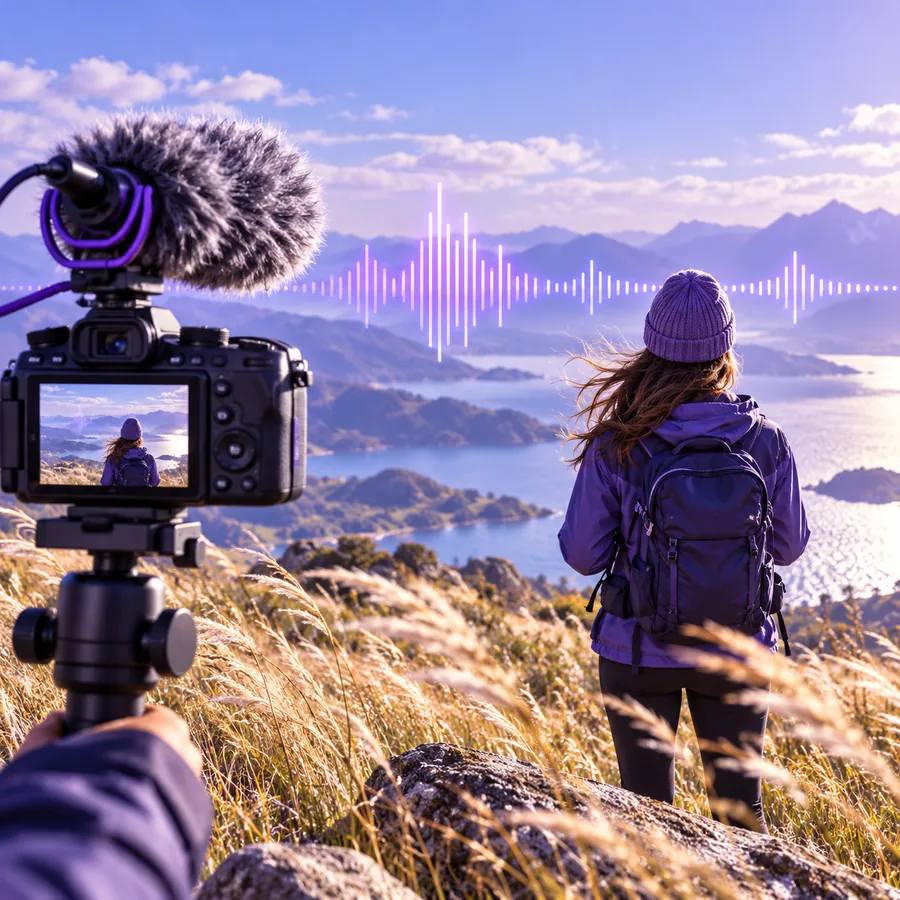
オンラインで動画の背景ノイズを除去屋外での冒頭の説明中に、風がマイクに当たっている。
風の影響を受けていない部分は自然な音のまま残る。風が強く当たった音節は、処理を強めるよりも録り直しが必要な場合があります。
音声や動画から風切り音を除去録音の題材ではなく、問題の音に合わせてクリーンアップ方法を選んでください。同じインタビューでも、箇所によって異なる処理が必要になることがあります。
1
結果を採用する前に、短い無音に近い区間と短い発話区間を比較してください。
発話のない区間が静かになるだけでは不十分です。ノイズを強く低減しすぎると、声が薄くなったり、小さな子音が不明瞭になったりします。優れたオーディオクリーナーの使用例では、両方の区間を確認できます。
2
影響を受けた発話部分だけを聴き、録り直しと編集のどちらがよりきれいに仕上がるか判断してください。
突発音は音声と同じ周波数帯に重なることがあります。ノイズ低減を強めても、録音時にはっきり捉えられなかった情報は取り戻せない場合があります。
3
発話中の明瞭さと、発話直後に残る響きを確認してください。
残響を短く感じさせる処理は、一定のノイズを除去する処理とは異なります。どちらもやりすぎると、話し声が不自然になることがあります。
この3つのワークフローを、繰り返し行えるリスニングテストとして活用してください。架空の改善スコアは必要なく、損なわれたすべての音節を復元できると想定するものでもありません。
実行手順
発話と間の両方を含む10秒間から始めます。間を聴けばファンの音が小さくなったか、発話を聴けば母音の厚みが失われたり、語尾の子音が不明瞭になったりしていないか確認できます。音量をそろえて比較できるよう、元の音声もすぐ聴ける状態にしておいてください。
実行手順
後に無音が続く文を選びます。最後の単語の後に残る反響を聴き、文の中ほどを再生して、声が途切れていないことを確認します。不自然に硬い話し声よりも、自然な部屋の響きが少し残っているほうがよい場合がよくあります。
実行手順
処理方法を決める前に、風がマイクに当たる箇所をすべてマークします。影響を受けた単語を近くの明瞭な単語と比較してください。突風で重要な名前や数字が聞こえない場合は、その部分の録り直しを検討します。ノイズ除去では、録音されていない音声を補うことはできません。
これらの図は入力音声の例を示すもので、再生できる処理前後の音声ではありません。各キャプションには、確認する元の音声と、再処理が必要になる問題を記載しています。
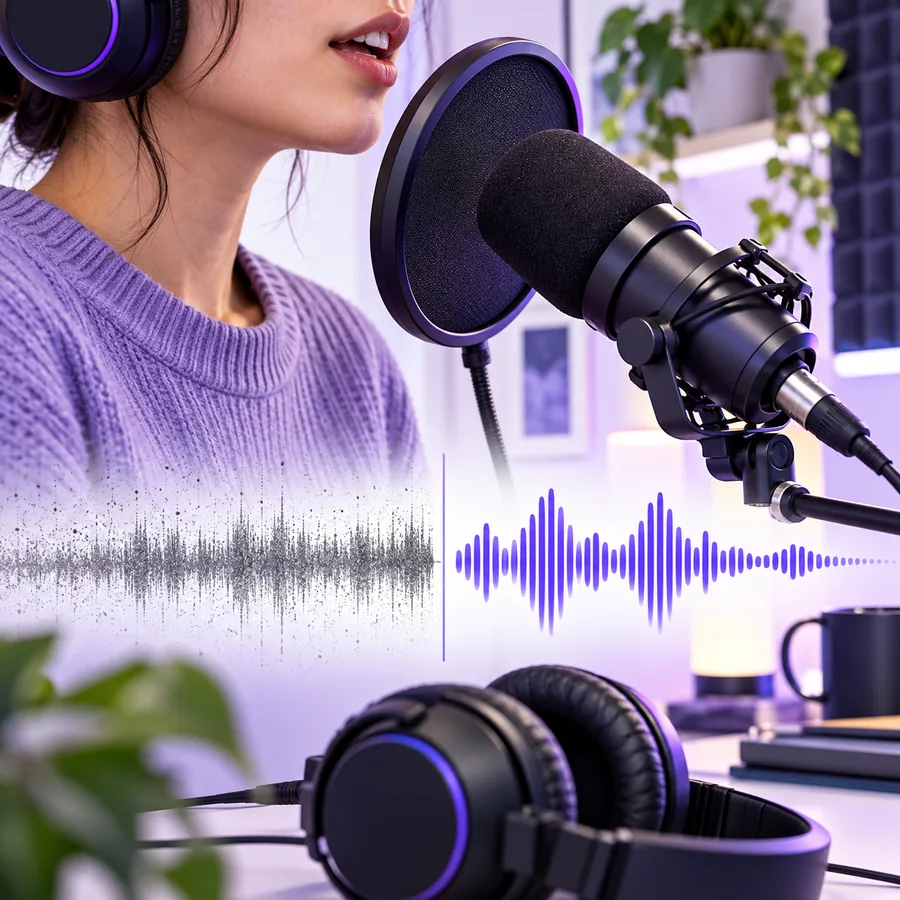 一定のノイズ
 反響
反響
 風
風
Audiocleanerは聞き比べのポイントを整理するのに役立ちます。リンク先の製品では、音声録音を試せます。元のファイルを残し、同程度の音量で比較して、静かさだけでなく聞き取りやすさで結果を選びましょう。
このページのシナリオは無料で読めますが、画像はイメージであり、処理済みの録音を再生できるものではありません。クリーナーを評価するには、処理前後に繰り返し再生できる短いクリップを使ってください。録音を送信する前に、リンク先の製品の利用条件や料金を確認してください。
両方の音声に同じ発話が含まれ、同程度の音量で再生されていることが大切です。まず不要な音を確認し、次に小さな声の単語や子音、声の自然さに注目してください。処理後の音声は、音量が大きいだけでも、実際には聞き取りやすさが改善していなくても、明瞭に感じられることがあります。
まず、最も改善したい音をよく表す箇所から始めましょう。その後、反響、持続的なノイズ、短い割り込み音がある箇所をそれぞれ確認してください。処理前後の一箇所だけが良く聞こえても、録音全体の仕上がりまでは判断できません。
元の録音でその単語がほかの音に完全にかき消されている場合、確実には分かりません。ノイズ除去によって周囲の発話が聞き取りやすくなることはありますが、録音に残っていない情報の復元は保証できません。重要な名前、指示、数字については、録り直すほうが確実です。
クリップの比較を始めるのに特別な機器は必要ありません。処理前後の音声を同じ再生機器と同程度の音量で聞き比べ、視聴者にとって重要な録音なら別の機器でも確認してください。小型スピーカーでは低周波ノイズが聞こえにくい一方、ヘッドホンでは処理による不自然な音が分かる場合があります。